Cosmos als Windows-App
Cosmos lässt sich unter Windows wie ein eigenes Programm installieren: eigenes Fenster ohne Adressleiste und Tabs, eigenes Symbol in der Taskleiste und im Startmenü, und auf Wunsch öffnen Telefonnummern aus E-Mails oder Webseiten direkt in Cosmos. Sie brauchen dafür keinen Download, keine Administratorrechte und keine Hilfe von uns — nur Microsoft Edge oder Google Chrome.
Die App ist dieselbe Cosmos-Oberfläche wie im Browser. Anmeldung, Daten und Einstellungen sind identisch, Updates kommen automatisch mit jeder neuen Cosmos-Version.
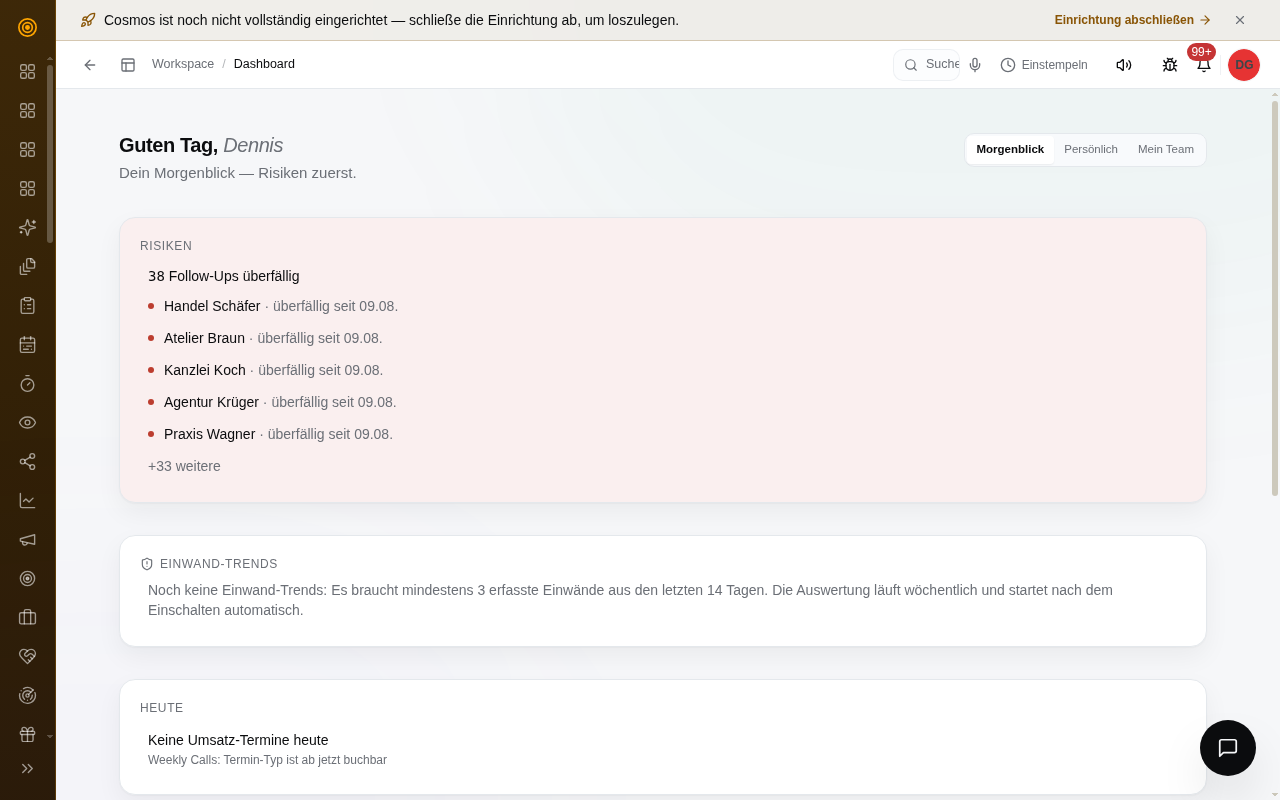
Cosmos als App: Der Browser-Rahmen fehlt, deshalb blendet Cosmos oben links selbst einen Zurück-Pfeil ein.
Welche Adresse? Installieren Sie die App von der Adresse, unter der Sie Cosmos auch sonst öffnen — in der Regel
https://cosmos.partner.ki. Arbeitet Ihr Betrieb unter einer eigenen Domain, installieren Sie von dieser Adresse.
Installieren
Microsoft Edge
- Cosmos in Edge öffnen und anmelden.
- Rechts in der Adressleiste auf das Symbol „App verfügbar. Cosmos installieren" klicken (kleines Quadrat mit Pluszeichen). Kein Symbol zu sehen? Menü ⋯ → Apps → Diese Website als App installieren.
- Installieren bestätigen. Cosmos öffnet sich in einem eigenen Fenster.
- Edge fragt danach, wo die App erscheinen soll. Empfohlen: An Taskleiste anheften und An Start anheften ankreuzen, dann Zulassen.
Google Chrome
- Cosmos in Chrome öffnen und anmelden.
- Rechts in der Adressleiste auf das Symbol „Cosmos installieren" klicken (Bildschirm mit Pfeil nach unten). Kein Symbol zu sehen? Menü ⋮ → Streamen, speichern und teilen → Cosmos installieren (je nach Chrome-Version: Seite als App installieren).
- Installieren bestätigen. Cosmos öffnet sich in einem eigenen Fenster.
Anheften und automatisch starten
- Taskleiste: Solange die App läuft, mit der rechten Maustaste auf das Cosmos-Symbol in der Taskleiste klicken → An Taskleiste anheften.
- Startmenü: Cosmos steht nach der Installation unter Start → Alle Apps. Rechtsklick → An Start anheften.
- Mit Windows starten (empfohlen, wenn Sie über Cosmos telefonieren — sonst klingelt nach einem
Neustart nichts, bis jemand Cosmos öffnet):
- Edge:
edge://appsin die Adressleiste eingeben → bei Cosmos auf ⋯ → Beim Anmelden am Gerät automatisch starten. - Chrome: im Cosmos-Fenster Menü ⋮ → App-Info (bzw. App-Einstellungen) → Beim Anmelden starten einschalten.
- Edge:
Telefon-Links mit Cosmos öffnen
Nach der Installation kann Cosmos Telefonnummern übernehmen, auf die Sie außerhalb von Cosmos klicken — in Outlook, in einem Kundenportal, in einem Kalendereintrag.
Beim ersten Klick auf eine Telefonnummer fragt Windows, mit welcher App der Link geöffnet werden soll:
- Cosmos auswählen.
- Immer verwenden (bzw. „Immer diese App zum Öffnen von TEL-Links verwenden") ankreuzen.
- Fragt der Browser zusätzlich, ob Cosmos
tel-Links öffnen darf: Zulassen und Meine Auswahl merken ankreuzen.
Cosmos wählt danach nie ungefragt. Es zeigt die Nummer — und, falls sie bei Ihnen hinterlegt ist, den passenden Lead oder Kontakt — und wählt erst, wenn Sie auf Anrufen klicken. Ein versehentlicher Klick kostet also keinen Anruf.
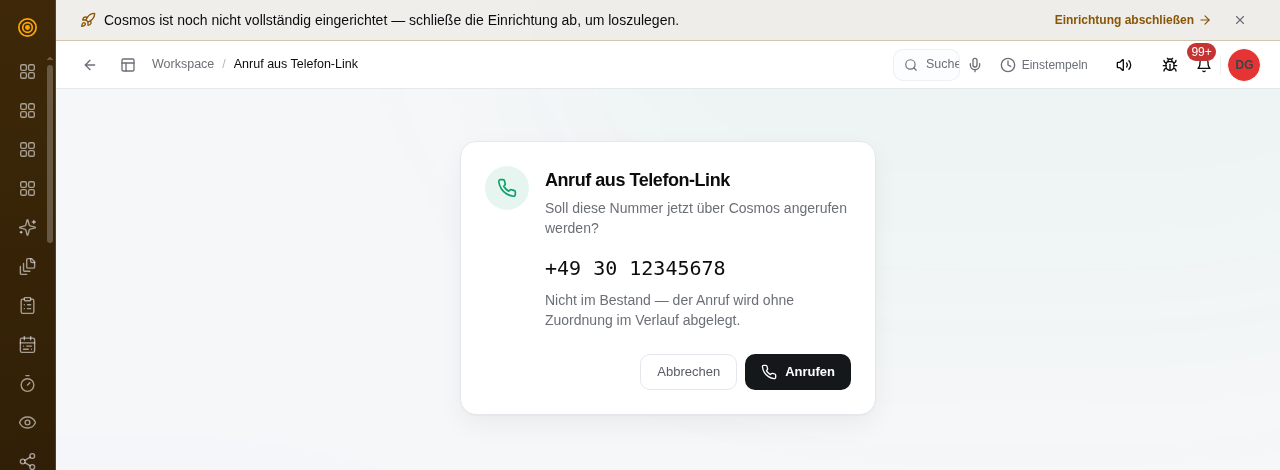
Hat Windows nicht gefragt, oder war die falsche App ausgewählt? Von Hand umstellen: Windows-Einstellungen → Apps → Standard-Apps → ganz unten Standardwerte nach Linktyp auswählen → Eintrag TEL suchen → Cosmos auswählen.
Voraussetzung Anrufen können nur Nutzer, deren Betrieb Telefonie in Cosmos nutzt. Ohne Telefonie zeigt die Seite einen Hinweis statt des Anrufen-Knopfs.
Deinstallieren
Ihre Daten bleiben dabei unverändert — sie liegen in Cosmos, nicht auf dem Rechner.
- Edge: im Cosmos-Fenster Menü ⋯ → App-Einstellungen → Deinstallieren, oder
edge://apps→ bei Cosmos ⋯ → Deinstallieren. - Chrome: im Cosmos-Fenster Menü ⋮ → Cosmos deinstallieren.
- Windows (beide): Einstellungen → Apps → Installierte Apps → Cosmos → ⋯ → Deinstallieren.
Lässt sich Cosmos nicht deinstallieren, hat Ihre IT-Abteilung die App zentral verteilt — dann nur dort entfernen lassen (siehe Cosmos-App im Betrieb verteilen).
App oder Desktop-Programm?
Für fast alle Betriebe ist die App aus diesem Artikel der richtige Weg: Sie braucht keine Installationsdatei, aktualisiert sich selbst und kann alles, was Cosmos im Browser kann.
Das separate Desktop-Programm lohnt sich nur für Teams, die den ganzen Tag Anrufe annehmen: Es holt bei einem eingehenden Anruf das Fenster nach vorne und wird im Hintergrund nie vom Browser gedrosselt. Beides kann keine Browser-App. Das Desktop-Programm schaltet Ihr Cosmos-Ansprechpartner frei.
Häufige Fragen
Das Installieren-Symbol erscheint nicht. Prüfen Sie, ob Sie in einem privaten Fenster (InPrivate/Inkognito) sind — dort geht es nicht. Sonst den Weg über das Browser-Menü nehmen (siehe oben). Hat Ihre IT das Installieren von Web-Apps gesperrt, erscheint beides nicht.
Muss der Browser dafür offen sein? Nein. Die App startet eigenständig über ihr Symbol. Edge bzw. Chrome muss nur installiert sein.
Bin ich in der App angemeldet, wenn ich im Browser angemeldet bin? Ja, die App nutzt dasselbe Browserprofil. Melden Sie sich in der App ab, sind Sie auch im Browser abgemeldet.